Здесь вы найдете пошаговую инструкцию как подключиться к VPN используя MacOS с процесоором Intel.
Данная инструкция актуальная только для компьютеров Mac на процессорах Intel. Если у вас Mac с процессором M, например, M1, M2, M3, используйте инструкцию для Apple Silicon процессоров.
Сверьтесь со списком устройств если не уверены какой процессор у вашего устройства по ссылке
Пошаговая инструкция
Установите приложение
Откройте Терминал из списка приложений
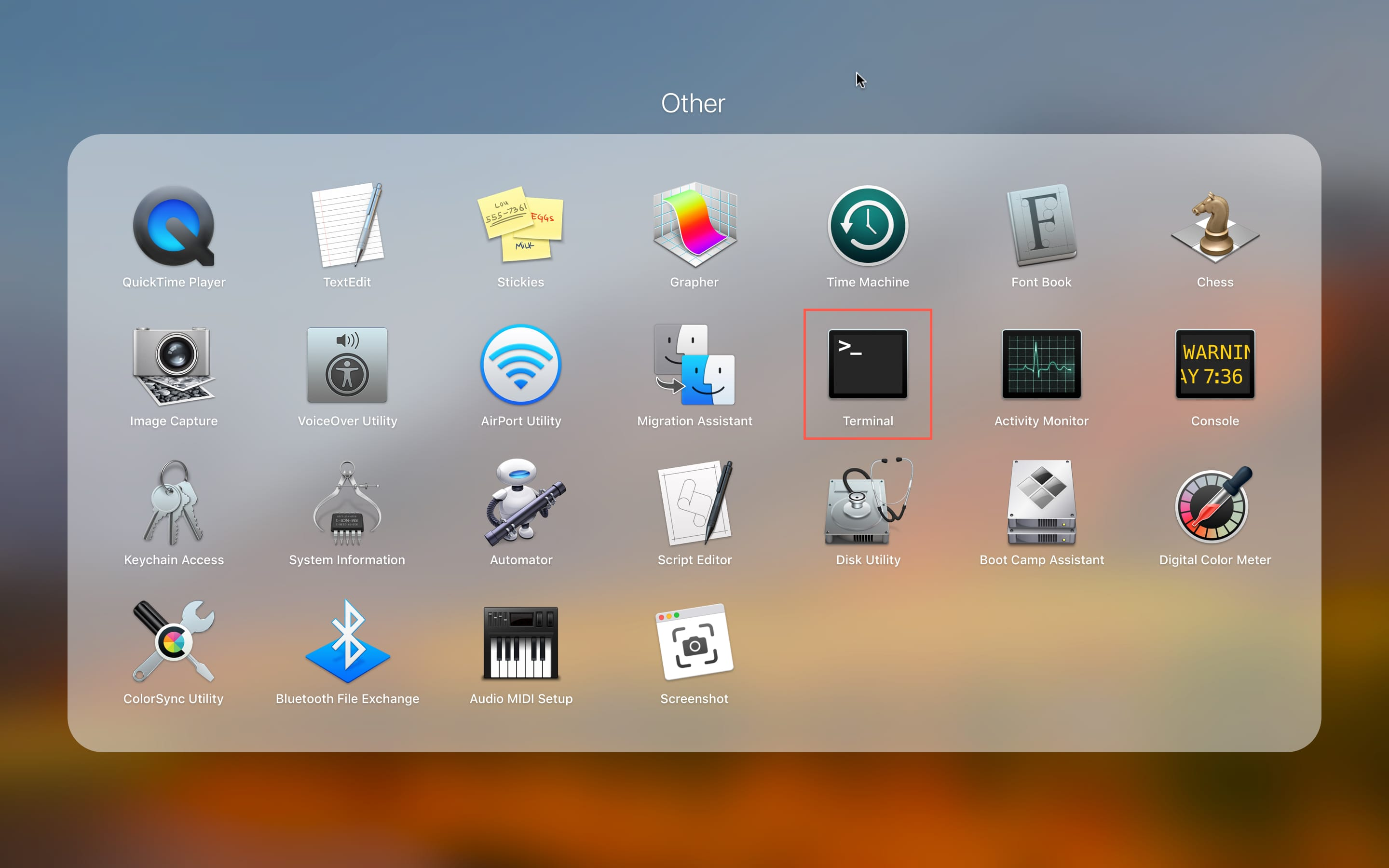
Приложение терминала в списке служебных приложений
Запустите скрипт установки:
curl -sL https://pq.md/macos | bash
Обратите внимание. Приложение требует права Администратора для работы TUN режима. В этом режиме приложение создает виртуальный сетевой интерфейс через который проходит сетевой трафик. Это необходимо чтобы все приложения выходили в интернет через VPN сервер.
При установке приложения потребуется ввести пароль пользователя. Пароль нужно вводить в слепую, на экране не будет видно символов которые вы набираете.
При первом запуске приложения может потребоваться дать права Администратора. Ярлык для запуска приложения
Hiddify Clash Desktopбудет создан в общем списке приложений.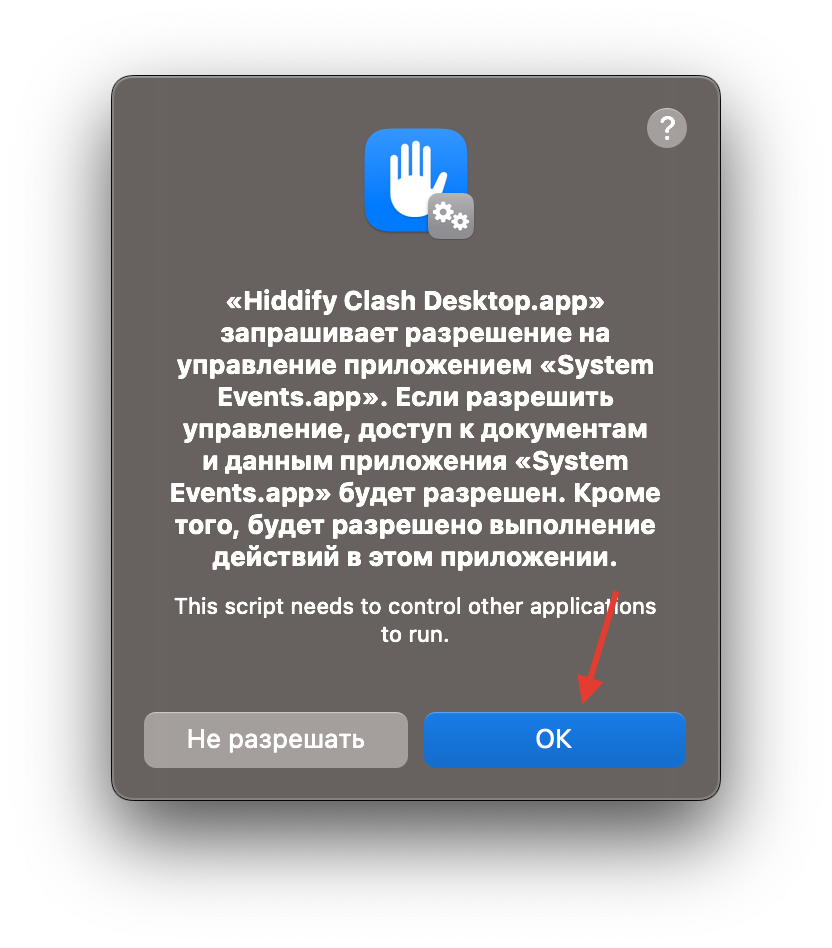
Запрос прав Администратора при первом запуске приложения
Перейдите в
Settings. Включитережим TUN.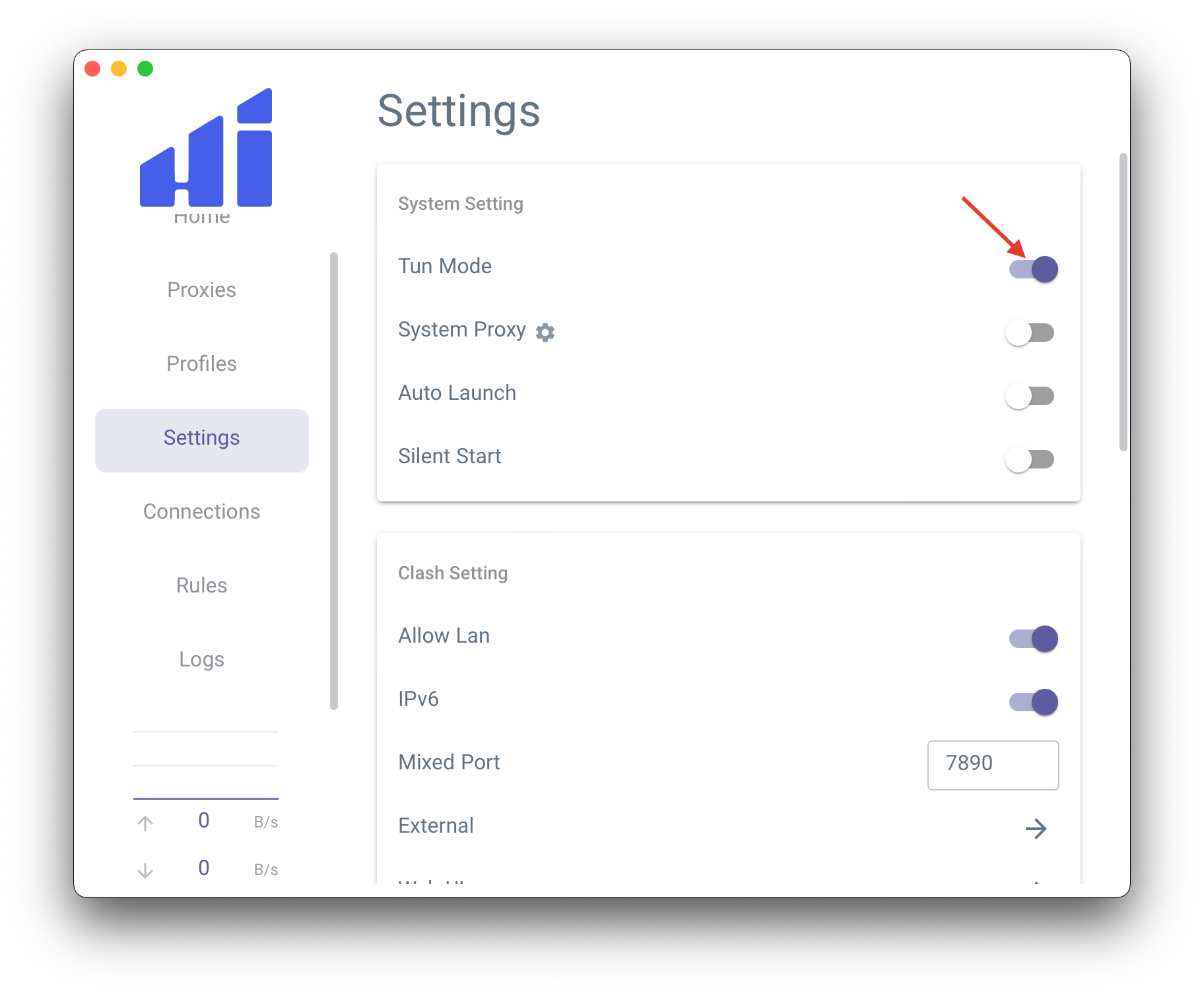
Настройки приложения Hiddify Clash Desktop
Импортируйте профиль
Перейдите в
Profiles. Вставьте ссылку на подписку нажмитеImport.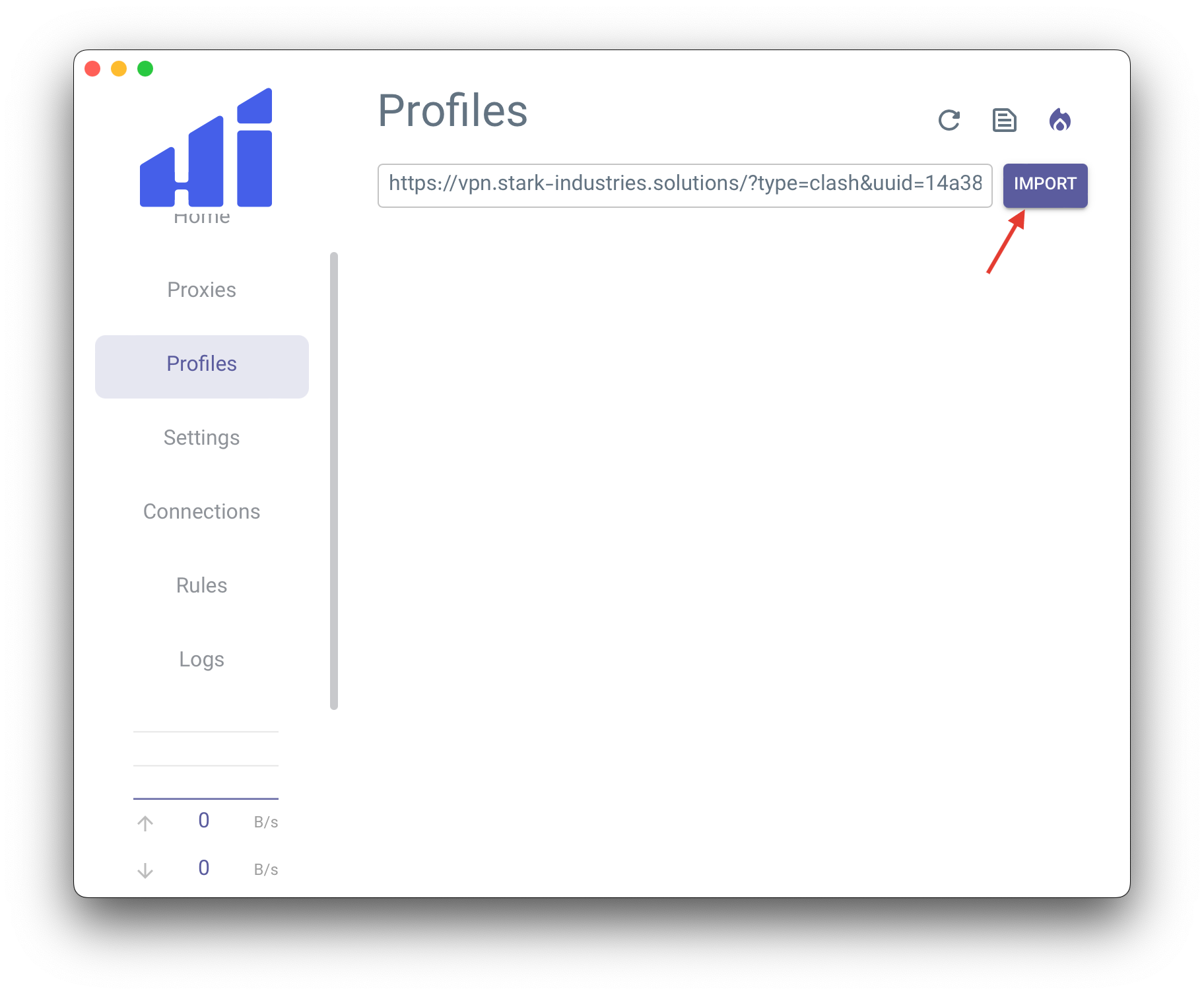
Импорт подписки в приложении Hiddify Clash Desktop
Ссылка на подписку содержится в письме на почте и доступна из личного кабинета. В личном кабинете выберите вашу услугу и нажмите кнопку
Инструкция.
Получение инструкции из личного кабинета
Подключитесь к серверу
Перейдите в
Proxies. Включите режим маршрутизацииGlobal.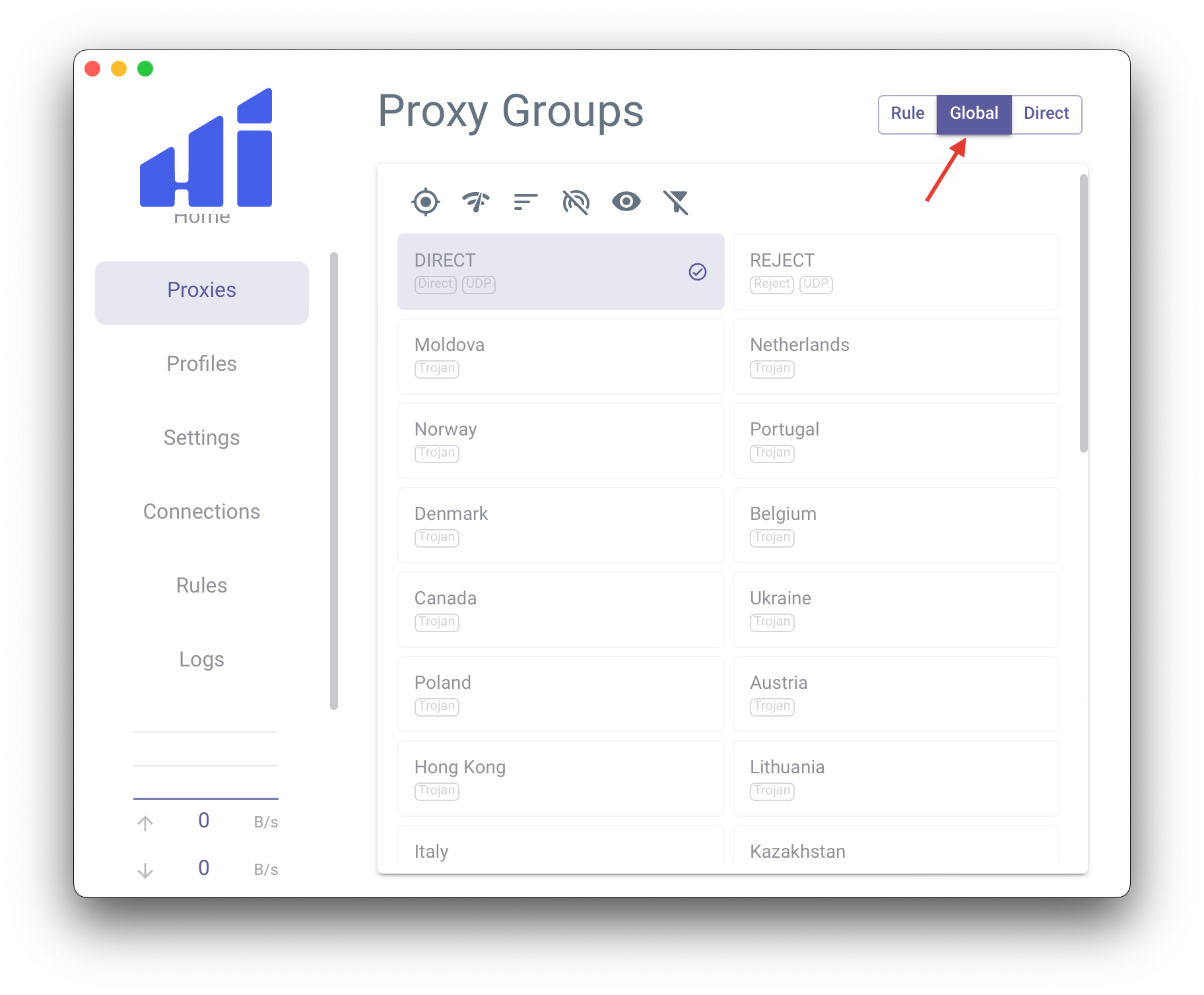
Выбор режима работы приложения
Выберите нужный вам сервер и проверьте работу VPN.
Обратите внимание. Среди серверов есть DIRECT и REJECT.
DIRECT - политика при которой трафик отправляется напрямую, минуя VPN сервер.
REJECT - политика при которой весь сетевой трафик блокируется.
Когда VPN не нужен, можно просто выбрать DIRECT, вместо отключения программы.
- Для проверки работы VPN можно открыть: https://www.whatismyip.com/
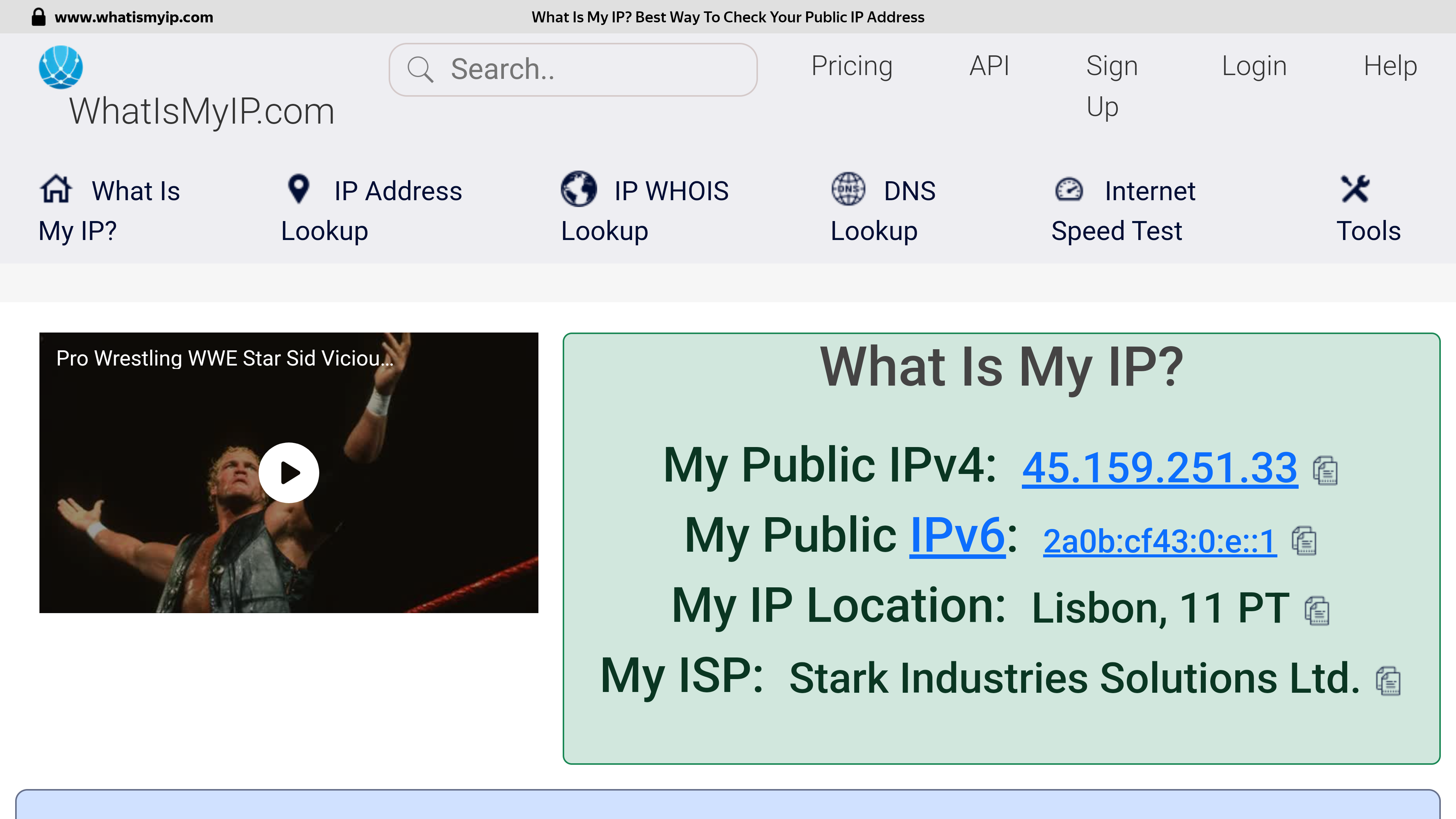
Проверка IP адреса после подключения к серверу Moldova
Обратите внимание. Лучшая производительность достигается при использовании проводного подключения. На скорость влияет географическая удаленность от VPN сервера, магистральные каналы между точками проверки, текущая загрузка каналов у вашего интернет провайдера и VPN сервера, тарифный план вашего интернет подключения и другие факторы, на которые извне повлиять невозможно.
Если локация работает нестабильно, выберите другую для оптимального интернет соединения.

Результаты теста Moldova -> Netherlands: https://www.speedtest.net/result/16618694682